




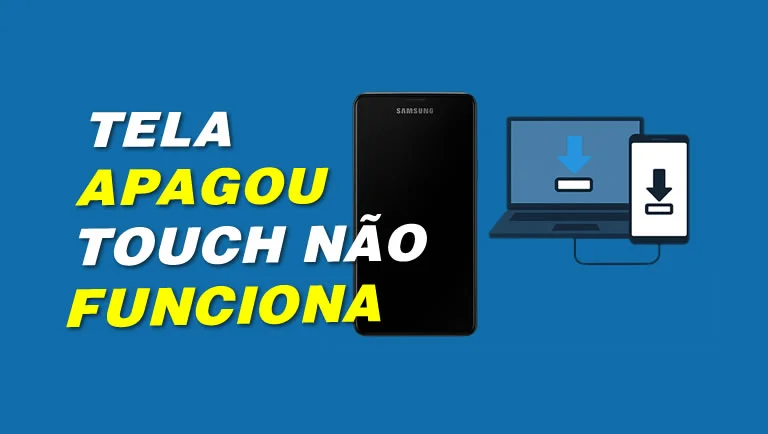
Atualizações do Android podem causar problemas inesperados em telas de celulares Samsung, especialmente quando se trata de telas paralelas (não originais). Entre os problemas mais comuns estão:
Entendendo o Problema
- Tela que fica completamente apagada
- Touch que deixa de responder
- Imagem que não aparece
A compatibilidade depende de:
- Data de fabricação da tela
- Versão do Android
Comprar uma Tela Atualizada
A solução muitas vezes é adquirir uma tela atualizada. Alguns cuidados importantes:
- Questione o fornecedor sobre a atualização da tela
- Prefira datas impressas na telas mais recentes, pois o hardware atualizado tende a funcionar corretamente com as últimas atualizações do aparelho
Solução Sem Trocar a Tela: Reinstalando a ROM
É possível resolver o problema sem substituir a tela, geralmente instalando uma versão mais antiga do Android (Downgrade)
Leia também: Aterramento de Telas de Celular
Passo a Passo:
- Baixar a ROM oficial
- Acesse o site stockrom.net / samfw.com e procure a ROM correspondente ao modelo exato do celular
- Baixar o ODIN
- O ODIN é a ferramenta oficial para reinstalação de firmware em dispositivos Samsung
- Faça o download do ODIN e instale no seu PC
- Preparar o aparelho
- Coloque o aparelho no modo Download (pressione os botões específicos do modelo: geralmente
Volume Down + Home + PowerouVolume Down + Bixby + Power) - Mesmo com a tela apagada, os comandos funcionam
- Coloque o aparelho no modo Download (pressione os botões específicos do modelo: geralmente
- Conectar ao ODIN
- Conecte o aparelho ao PC via cabo USB
- O ODIN irá reconhecer o dispositivo (geralmente aparece na área de ID:COM)
- Carregar a ROM e iniciar o processo
- Selecione os arquivos da ROM nos campos corretos do ODIN (AP, BL, CP, CSC)
- Clique em Start
- O software será reinstalado e, após a finalização, a tela e o touch devem voltar a funcionar normalmente

1 Comentário
Teste comen